
Werken met taken (Interact)
In Interact werk je met taken. Een taak is een concrete stap die je moet uitvoeren zodat een proces verder kan. Zolang een taak niet is afgerond, blijft het proces op die stap staan.
Overzicht van taken
Mijn taken
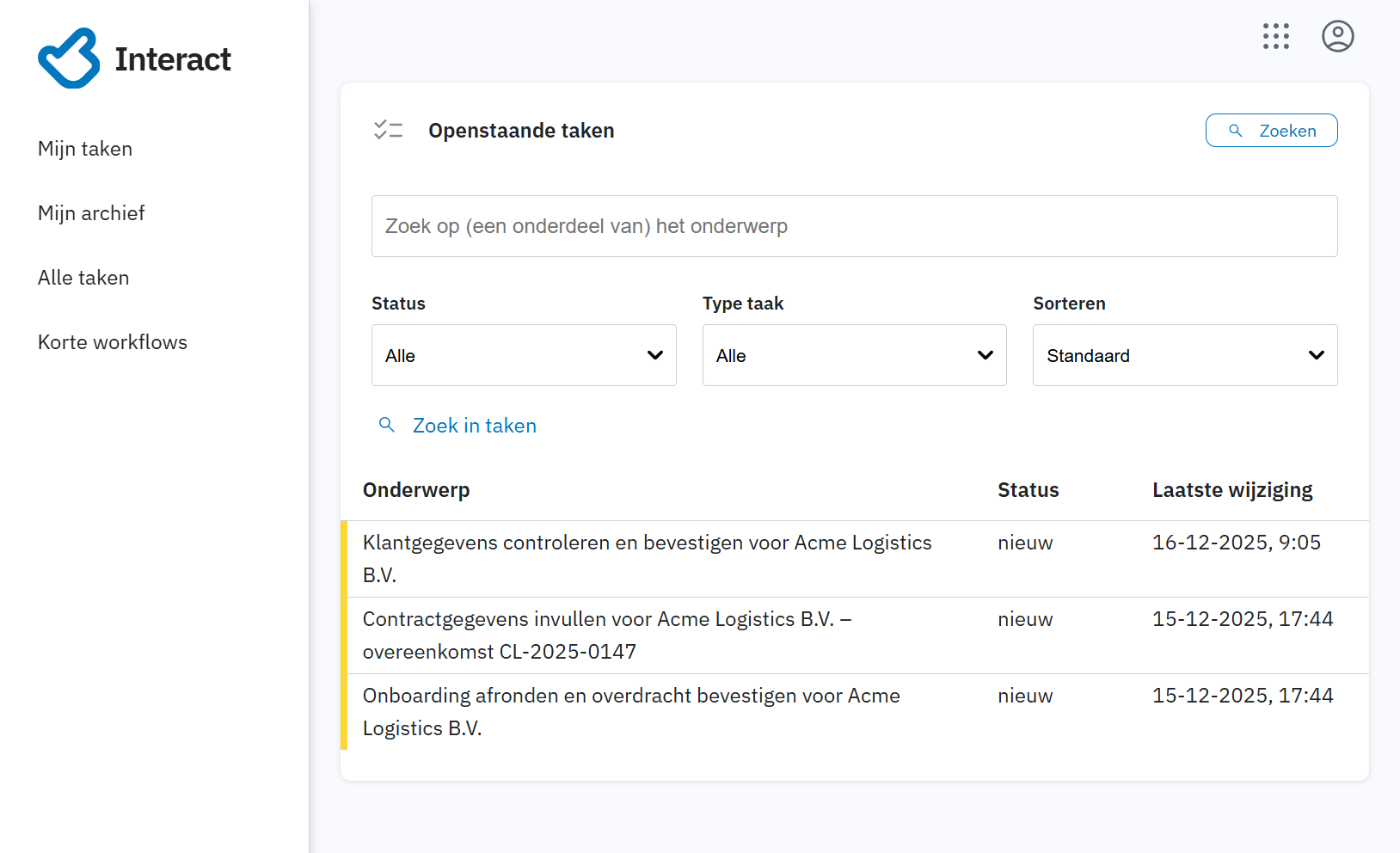
In Mijn taken zie je alle actieve taken die aan jou zijn toegewezen.
Dit is de plek waar je meestal werkt.
Alle taken
In Alle taken zie je alle actieve taken binnen de organisatie, ook taken die aan anderen zijn toegewezen.
Mijn archief
In Mijn archief zie je taken die je al hebt afgerond.
Taken zoeken en filteren
In het takenoverzicht kun je taken:
- zoeken op (een deel van) het onderwerp
- filteren op status
- filteren op type taak
Sorteren
De standaard sortering is:
- Prioriteit van hoog naar laag
- Datum van oud naar nieuw
Prioriteit
Het gekleurde balkje links van een taak geeft de prioriteit aan.
Een taak openen
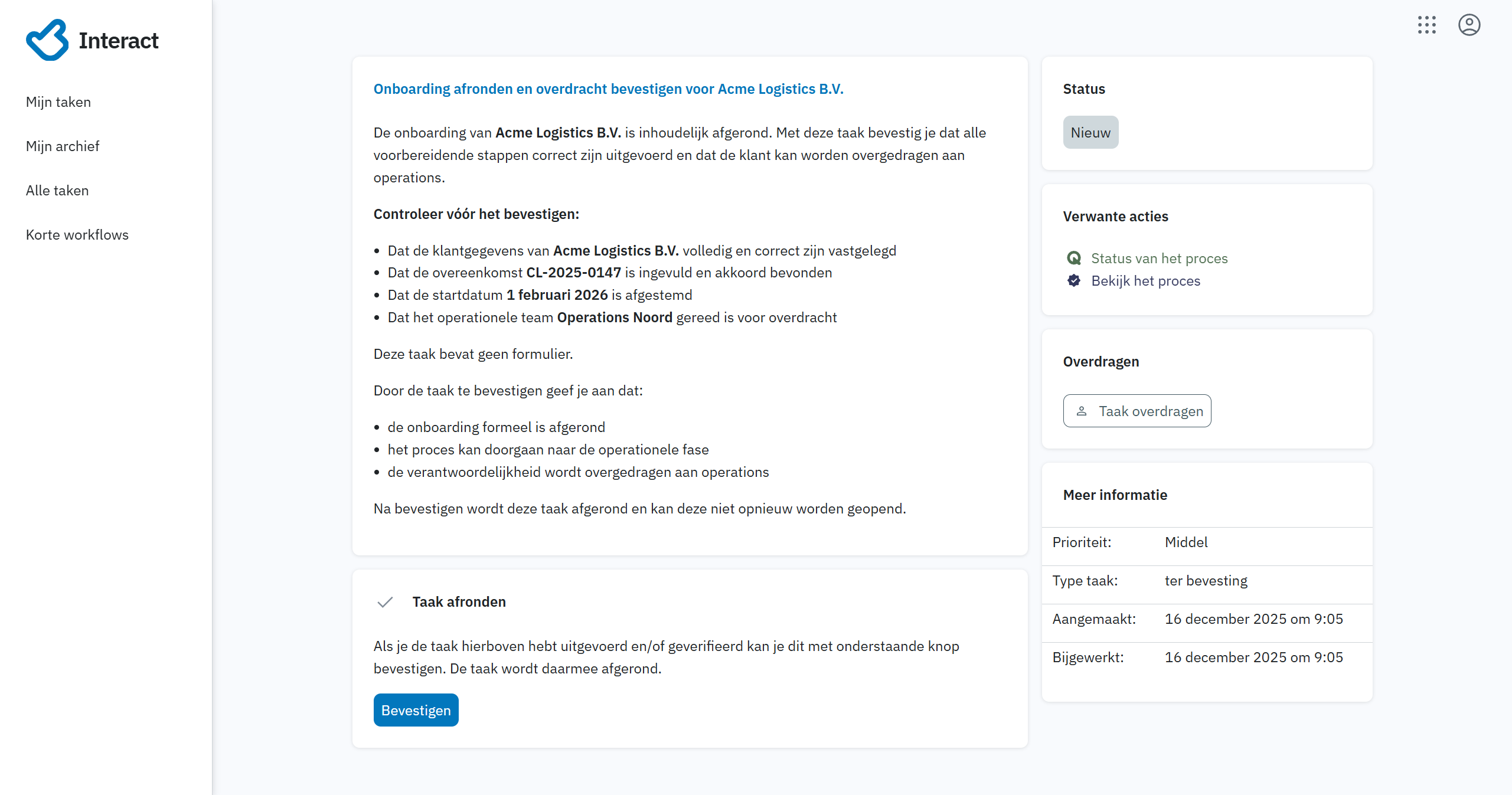
Wanneer je een taak opent, zie je altijd dezelfde opbouw:
- het onderwerp van de taak
- de inhoud van de taak
- het actieblok om de taak af te ronden
- een rechterkolom met status en aanvullende informatie
De layout is op desktop altijd gelijk. Op mobiel worden de onderdelen onder elkaar weergegeven.
Onderwerp en inhoud van een taak
Het onderwerp en de inhoud van een taak worden automatisch gevuld vanuit het proces.
Hierin kunnen tags voorkomen die worden ingevuld met:
- invoer uit formulieren
- gegevens uit Dossier
- output van AI
De inhoud van een taak kan niet in Interact worden aangepast.
De taakinhoud is leidend voor wat er van je verwacht wordt.
Status, prioriteit en type taak
Status
Een taak kan de volgende statussen hebben:
- Nieuw
- Bezig
- Afgerond
Je kunt een taak handmatig op Bezig zetten. Een taak krijgt automatisch de status Afgerond zodra je deze afrondt.
Prioriteit
De prioriteit geeft aan hoe urgent een taak is. Deze wordt gebruikt voor sortering en overzicht. Het is uiteraard ook een indicatie op welke termijn deze taak afgerond zou moeten worden.
Type taak
Het type taak geeft aan wat er van je verwacht wordt, bijvoorbeeld:
- alleen lezen
- bevestigen
- een formulier invullen
Het type taak is informatief en heeft geen technische gevolgen.
Taken afronden
Hoe je een taak afrondt, hangt af van het type taak.
Taak met formulier
Als een taak een formulier bevat is het formulier zichtbaar onder de taak of bereikbaar via een knop in de taakomschrijving
Het formulier moet in één keer volledig worden ingevuld en verzonden.
Taak zonder formulier
Bij een taak zonder formulier rond je de taak af door deze te bevestigen.
Na afronden:
- gaat het proces verder
- kan de taak niet opnieuw worden geopend
In Interact worden taken altijd handmatig afgerond. Taken die automatisch afgerond kunnen worden, verschijnen niet in Interact.
Handmatige taken
Sommige taken vragen je om handmatig werk uit te voeren, buiten Odigos om.
Je herkent deze taken aan de tekst in de taakomschrijving.
Bij deze taken:
- wordt alleen vastgelegd dat je de taak hebt bevestigd
- wordt niet vastgelegd wat je precies hebt gedaan
Het bevestigen is nodig om het proces verder te laten gaan.
Taken overdragen
Je kunt elke taak overdragen aan een andere gebruiker.
Bij overdragen:
- blijft het dezelfde taak
- verandert alleen de eigenaar
- verandert niets aan het proces of de planning
De oorspronkelijke gebruiker blijft niet zichtbaar in de taakgeschiedenis.
Relatie met het proces
Bij elke taak kun je:
- het volledige proces bekijken in Orchestra
- de audit trail van het proces bekijken
De procesweergave en audit trail zijn voor elke gebruiker leesbaar. Eerdere taken en uitvoerders zijn niet zichtbaar in Interact, maar wel in StatusQuo.
Wat belangrijk is om te onthouden
- Zolang een taak niet is afgerond, staat het proces stil
- Een bevestiging buiten Odigos om is niet voldoende
- Als een taak onduidelijk is, kan de beheerder de taakomschrijving of AI-prompt verbeteren
- Procesfouten zijn zichtbaar voor beheerders, niet voor gebruikers